

























Claude code 系列教程 第一章 快速上手
1.1 什么是 Claude Code
Claude Code 是一个强大的 AI 助手工具,它可以帮助你在电脑上完成各种工作。简单来说,它就像一个随时待命的智能同事,你可以用日常语言和它对话,让它帮你处理文字、分析数据、整理文件等各种任务。
暂时无法在飞书文档外展示此内容
为什么非程序员也能轻松使用
Claude Code 的设计非常友好,你不需要懂任何编程知识就能使用它:
自然语言交互:用中文直接和它对话,就像和朋友聊天一样简单
支持界面操作:虽然Claude Code本身是命令行工具,但我们也可以在图形界面中使用
智能理解能力:它能理解你的意图,即使表达不够精确也能给出有用的帮助
所见即所得:你可以直接看到它处理的结果,不需要学习复杂的命令
1.2 安装 Trae 国内版与 Claude Code 插件
步骤 1:访问 Trae 官网
打开浏览器,访问https://www.trae.cn/ide/download
步骤 2:下载安装包
根据你的操作系统选择对应的版本:
Windows 版(支持 Windows 10/11)
macOS Intel 芯片版
macOS M 系列芯片版
步骤 3:安装 Trae
Windows:双击下载的安装包,按照安装向导完成安装
macOS:打开下载的 .dmg 文件,将 Trae 拖到应用程序文件夹
步骤 4:启动 Trae
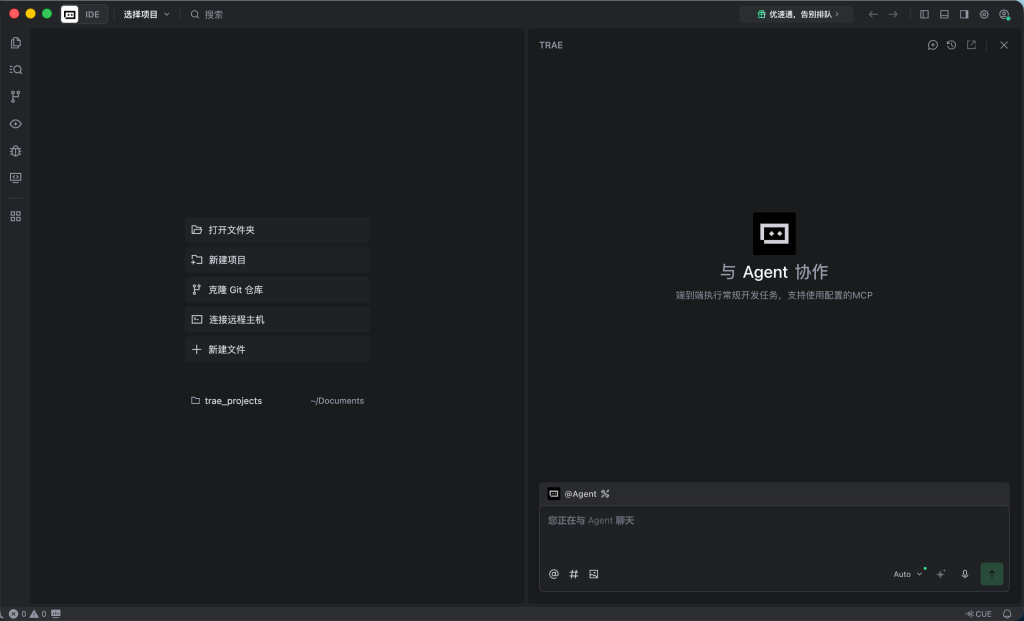
安装完成后,打开 Trae,你会看到一个与 VS Code 非常相似的编辑器界面。
1.3 在 Trae 中安装 Claude Code 插件
Trae 完全兼容 VS Code 的插件市场,安装 Claude Code 插件的步骤与在 VS Code 中完全相同。
步骤 1:打开插件市场
在 Trae 左侧边栏,点击扩展图标,或者使用快捷键 Ctrl+Shift+X (Windows/Linux)或 Cmd+Shift+X (macOS)。
步骤 2:搜索 Claude Code
在搜索框中输入 “Claude Code”,在搜索结果中找到官方插件。
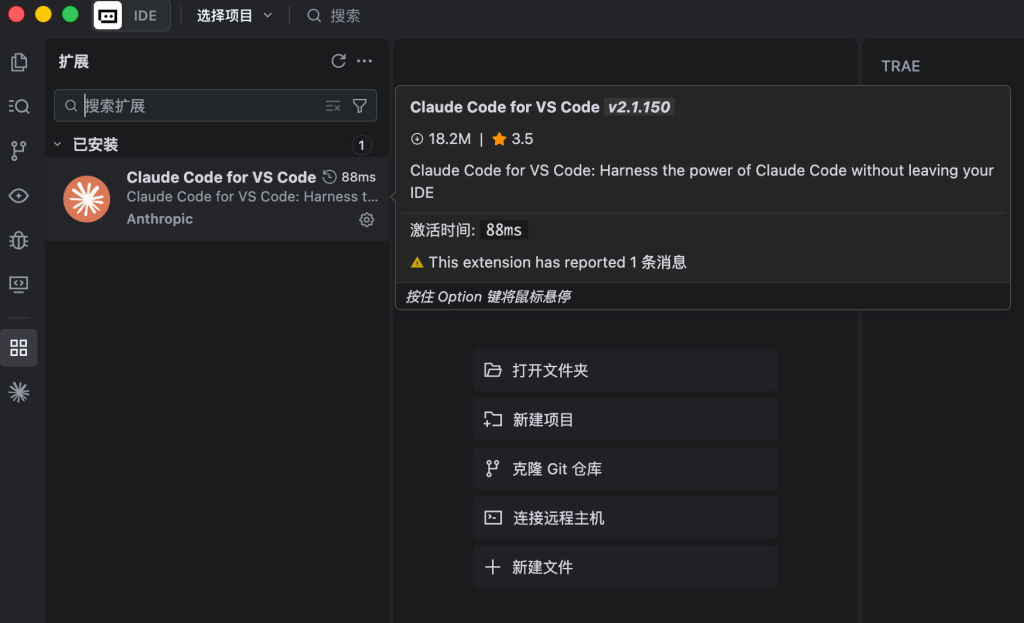
步骤 3:安装插件
点击插件右侧的”安装”按钮,等待安装完成。
1.4 首次启动 Claude Code
步骤 1:打开 Claude Code
安装完成后,不需要离开安装界面,在 Trae 顶部会出现 Claude Code 的图标(一个对话气泡图标),点击它。
此时,你的代码区域就会出现 Claude Code 的聊天窗口。
步骤 2:登录账户
首次使用需要登录 Anthropic 账户:
点击登录按钮
在浏览器中完成登录或注册
在弹出的对话框中点击确认
等待完成登录验证
由于国内用户被Claude官方屏蔽,推荐你使用下一章“接入国内大模型”的办法来使用Claude Code。
步骤 3:开始使用
登录成功后,你就可以开始使用 Claude Code 了!在聊天框中输入你的问题或需求,Claude Code 会给出回应。
1.5 Trae 相比 VS Code 的优势
作为 VS Code 的替代品,Trae 国内版具有以下优势:
完全兼容 VS Code:界面、快捷键、插件生态与 VS Code 完全一致
国内网络优化:插件下载速度更快,访问更稳定
内置 AI 功能:除了 Claude Code 插件,还提供额外的 AI 辅助功能
更好的中文支持:针对中文用户进行了优化
免费使用:完全免费,可以永久使用
1.6 常见问题
Q:Trae 是免费的吗?
A:是的,Trae 国内版完全免费,可以永久使用。
Q:Trae 和 VS Code 有什么区别?
A:Trae 是基于 VS Code 开发的,界面和操作方式几乎完全相同。主要区别是 Trae 针对国内用户进行了优化,网络访问更快,并且内置了一些额外的 AI 功能。
Q:Trae 支持 VS Code 的所有插件吗?
A:是的,Trae 完全兼容 VS Code 的插件生态,可以安装和使用所有 VS Code 插件。
Q:安装需要多长时间?
A:通常只需要几分钟,具体时间取决于你的网络速度。
Q:可以在多台电脑上使用吗?
A:可以,你可以在任何电脑上安装 Trae 和 Claude Code 插件,使用同一个账户登录。
1.7 认识 Claude Code 界面
用 Trae 随便打开一个文件,在上方右上角处就可以看到 Claude Code 图标。点击它可以打开 Claude Code 界面。
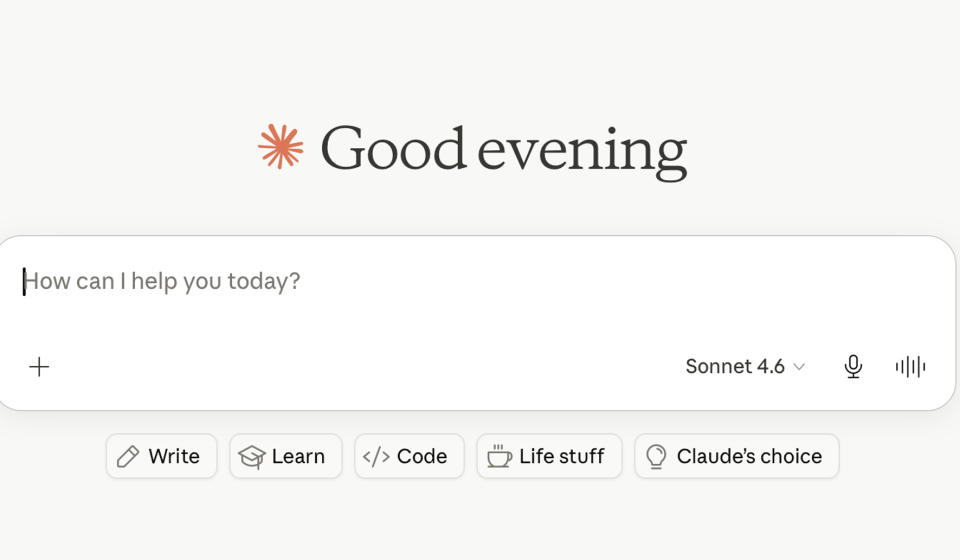
打开 Claude Code 后,你会看到一个友好的界面。让我们来认识一下各个部分的功能。
聊天窗口
聊天窗口是 Claude Code 的核心区域,位于界面左侧。
输入框
在聊天窗口底部,你会看到一个输入框,这里是你的主要工作区域:
在这里输入你的问题或需求
支持多行输入
可以粘贴文本内容
按 Enter 键发送消息
对话历史
输入框上方是对话历史区域:
显示你和 Claude Code 的所有对话
可以向上滚动查看历史记录
每条消息都有时间戳
可以复制任何一条消息的内容
消息类型
你的消息:通常显示在右侧,带有你的头像
Claude 的回复:通常显示在左侧,带有 AI 图标
系统消息:显示操作提示或错误信息
1.8 核心操作
与 Claude Code 对话
发送消息:在输入框中输入内容后,按 Enter 键发送
中断生成:如果生成过程中需要中断,点击输入框旁边的“停止”按钮
快捷操作
点击输入框旁边的“/”按钮,展开快捷操作菜单。
菜单内容包括:
对话处理:新建、恢复、清空
文件操作:上传文件作为参考、指定文件路径
配置操作
斜杠命令
快捷命令
在聊天对话框中,输入 / 后,会弹出快捷菜单。输入 @ 后,会弹出文件选择菜单。
思考模式开关
输入框旁边有一个“思考”开关按钮,用于切换思考模式。
执行模式
在输入框下方最左边有当前的执行模式,点击它可以切换为其他模式。模式包括:
Plan mode:计划模式,用于生成代码计划
Ask before edits:编辑前询问模式,用于确认是否对生成的代码进行修改
Edit automatically:自动编辑模式,直接对生成的代码进行修改
现在你已经熟悉了 Claude Code 的界面,让我们开始第一次对话吧!

